Strix AI 自动化渗透测试工具实战:安装部署、配置与漏洞挖掘教程
Strix AI 自动化渗透测试工具实战:安装部署、配置与漏洞挖掘教程
Section titled “Strix AI 自动化渗透测试工具实战:安装部署、配置与漏洞挖掘教程”Strix介绍
Section titled “Strix介绍”网络安全怎么搞,小枣信安来唠唠,今天介绍的是关于Strix智能体如何进行黑白盒漏洞挖掘,Strix是一款开源的AI渗透测试工具,地址是github上的usestrix/strix。该工具可以接收URL通过智能体进行黑盒扫描,也可以接收一个源码目录或github源码地址进行白盒扫描,同时也可以接收源码+URL的混合模式,即源码发现问题后,通过黑盒进行验证。
Strix推荐部署在Linux,我这里是Windows系统,所以就以自带的WSL2中的Ubuntu为例,另外Strix运行漏洞验证时需要隔离沙箱,需要用到Docker,所以Windows上也要装好Docker(直接安装Docker Desktop即可)。
因为Docker运行需要Linux内核,所以Windows上的Docker需要借助Linux虚拟机,WSL2是Windows内置的一个轻量的Linux虚拟机,相比较传统的Hyper-V来说,更稳定,性能也更快,所以这里使用WSL2作为Docker的引擎。
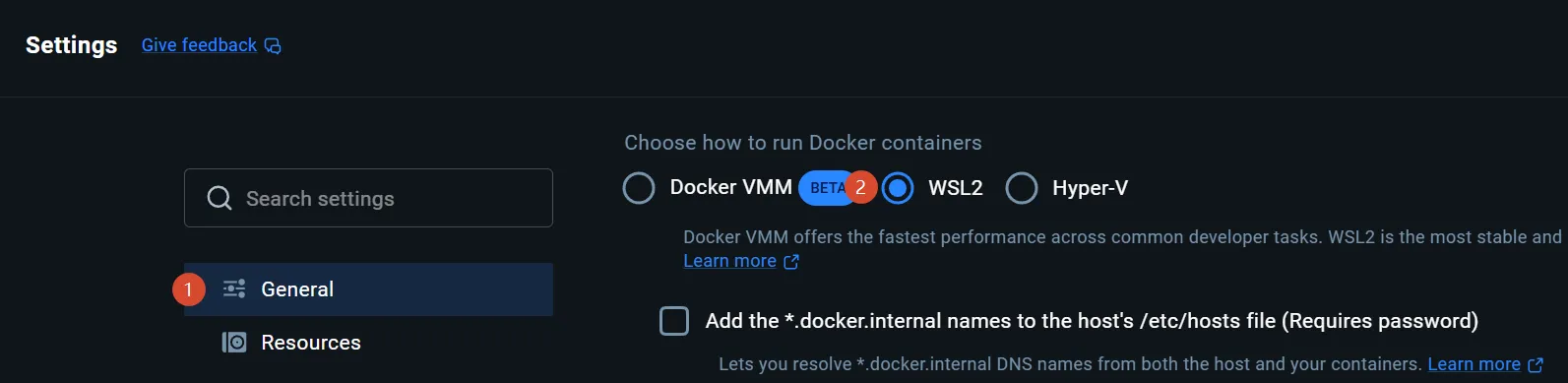
打开Docker Desktop,在设置-General下查看运行引擎是否选择的WSL2。
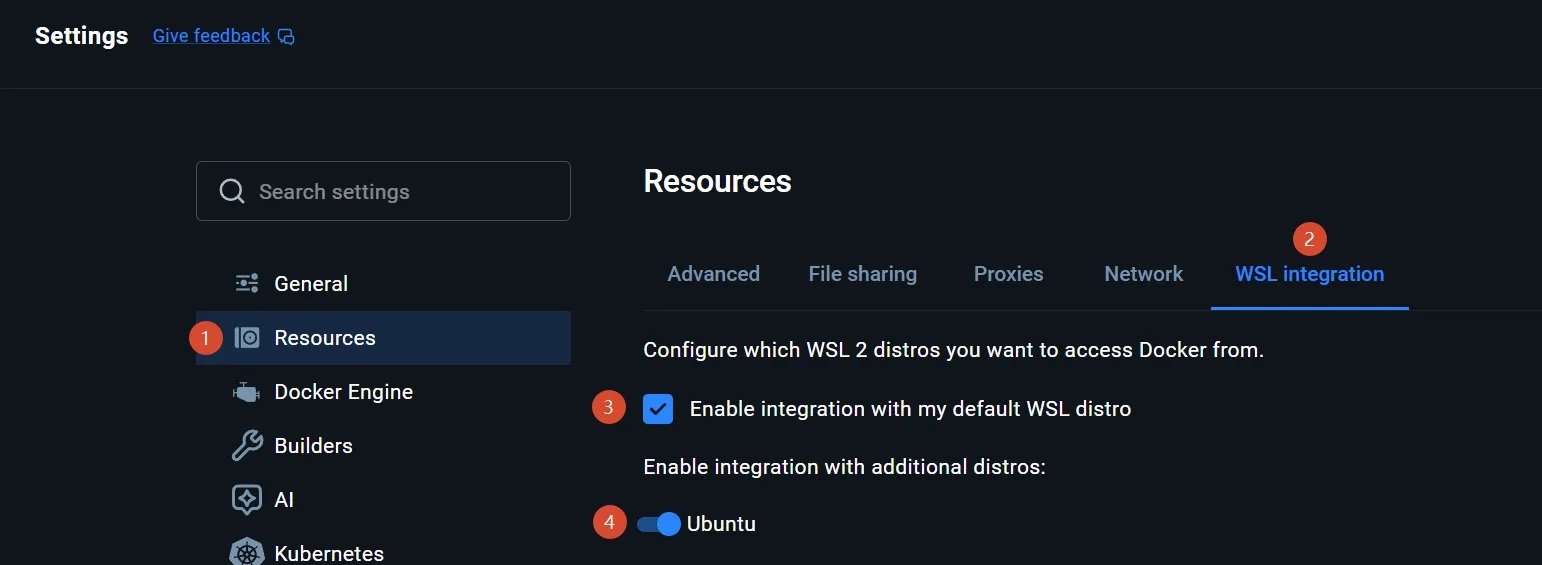
之后在设置-Resources下找到WSL integration,这个是WSL集成,下面有个启用集成的选项,需要选中。
WSL是个虚拟机,Ubuntu是跑在这个虚拟机上的,当开启Docker集成后,Ubuntu中就能直接调用宿主机上的Docker了,不用在Ubuntu中再单独安装了
通过wsl -l -v可以查看wsl虚拟机上的系统,通过-d参数指定系统名,可以进入系统:

进入系统后就能执行docker命令了,这里为了后续strix调用docker碰到权限等问题,我把当前用户加入到了docker用户组。
# 将当前用户加入docker用户组sudo usermod -aG docker $USER# 立即刷新用户组凭据newgrp docker# 验证权限,可列出宿主机docker上跑的容器docker ps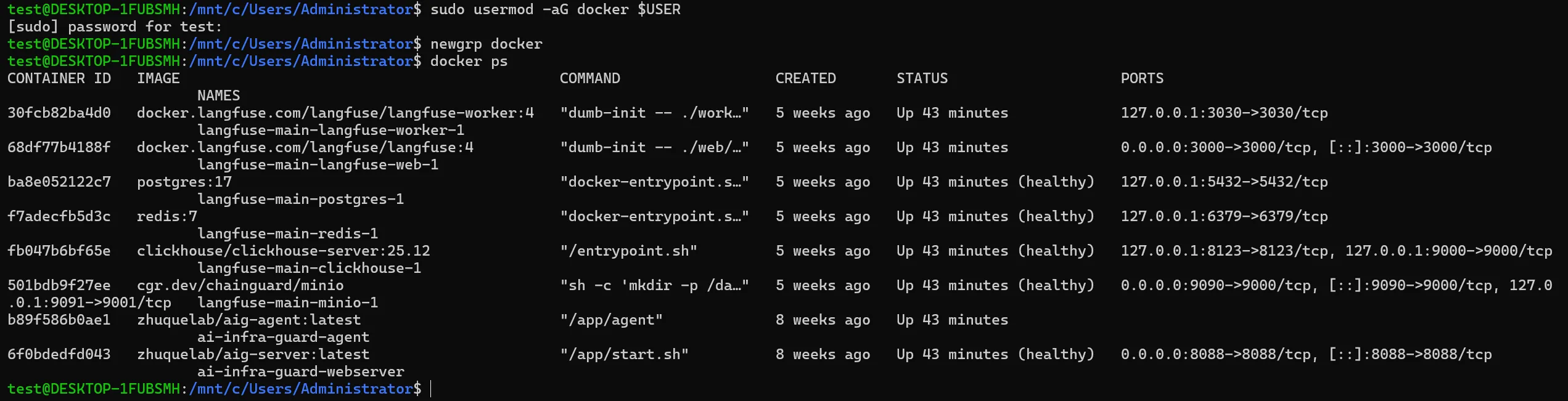
此时环境就准备完毕了。
Strix部署
Section titled “Strix部署”Strix官方提供了一键安装脚本,直接在Ubuntu中运行如下命令:
curl -sSL https://strix.ai/install | bash这里可能会碰到一些问题,记录一下:
问题1:安装过程中可能会碰到网络问题,可以给终端添加http和https代理,因为我这里在WSL中,代理在宿主机,所以代理地址要填WSL的网关IP,注意宿主机的代理应用要开启允许局域网连接功能,配置命令如下:
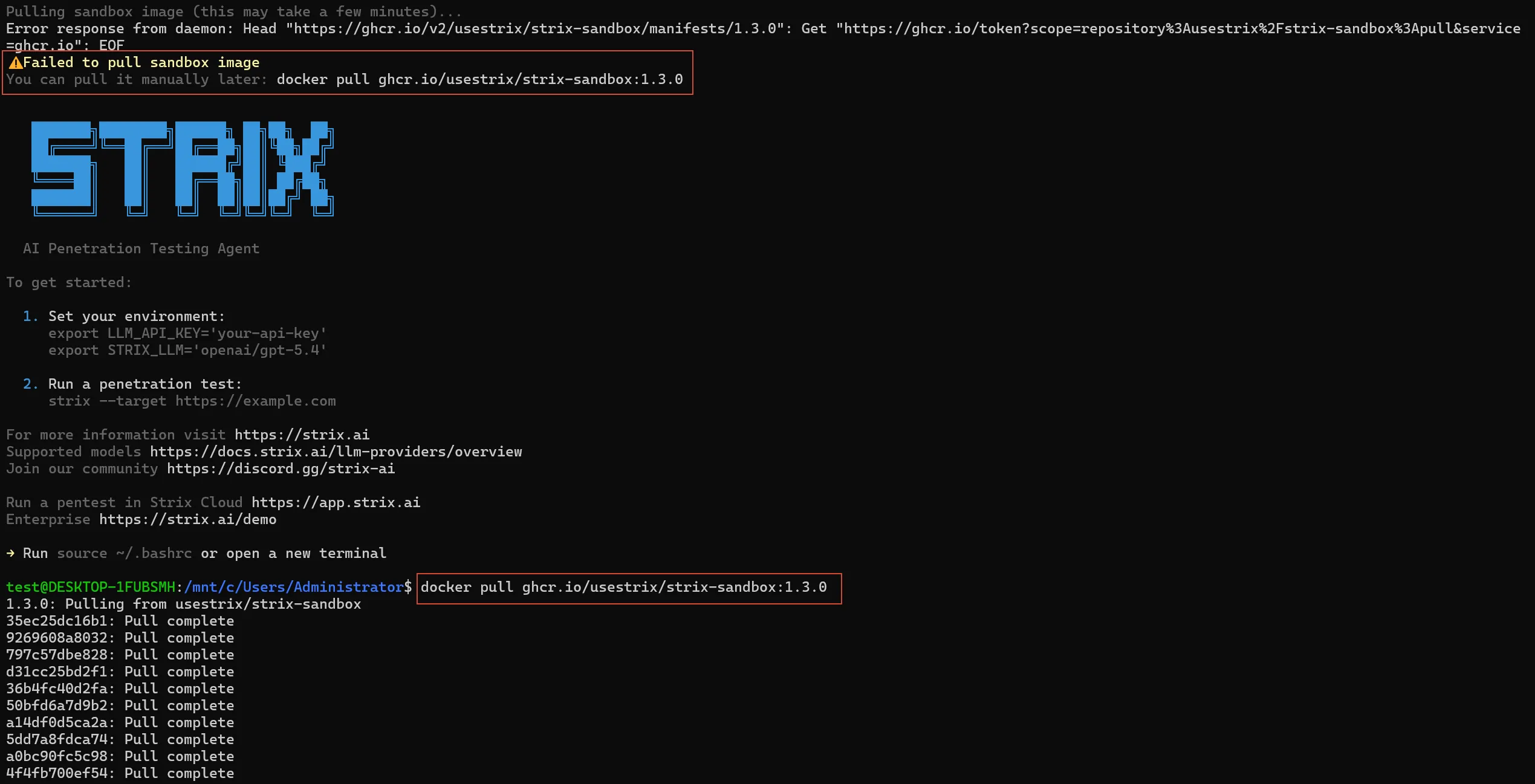
# 获取网关IPexport HOST_IP=$(ip route | grep default | awk '{print $3}')# 设置代理export http_proxy="http://${HOST_IP}:7890"export https_proxy="http://${HOST_IP}:7890"# 查看外部网络是否通畅curl -I https://google.com问题2:安装过程中也可能会碰到Docker的沙盒镜像拉取失败问题,它会给出手动pull的命令,手动pull一下即可。
问题3:代理配好后,如果代理不通,可能是Windows防火墙拦截,可以添加一个入站规则,把代理端口允许一下。
除此外,官方还提供了另一种安装方式,可通过pip、pipx、uv进行安装,任选一种即可,参考命令:
pip install strix-agentpipx install strix-agentuv tool install strix-agent安装后需要配置下大模型的KEY,Strix支持多个服务商,这里以Deepseek为例,编辑~/.bashrc文件,将配置以环境变量形式添加进去:
export STRIX_LLM="deepseek/deepseek-chat"export LLM_API_KEY="你的_API_KEY"这里不需要填模型地址,Strix内部会根据模型名进行匹配,配置后需要刷新下环境变量,执行如下命令进行刷新:
source ~/.bashrc此时Strix就部署好了。常用的参数不多,可以自行查看:
strix -hStrix黑盒
Section titled “Strix黑盒”先来看下它的黑盒模式,只需要提供一个URL,通过target参数指定,这里为了方便测试,我让模型用python写了一个简单的商城系统,可以直接在GPT或豆包聊天页面让它编写,完事打包成zip,我们直接下载运行就行,同时让它故意留几个漏洞进行。
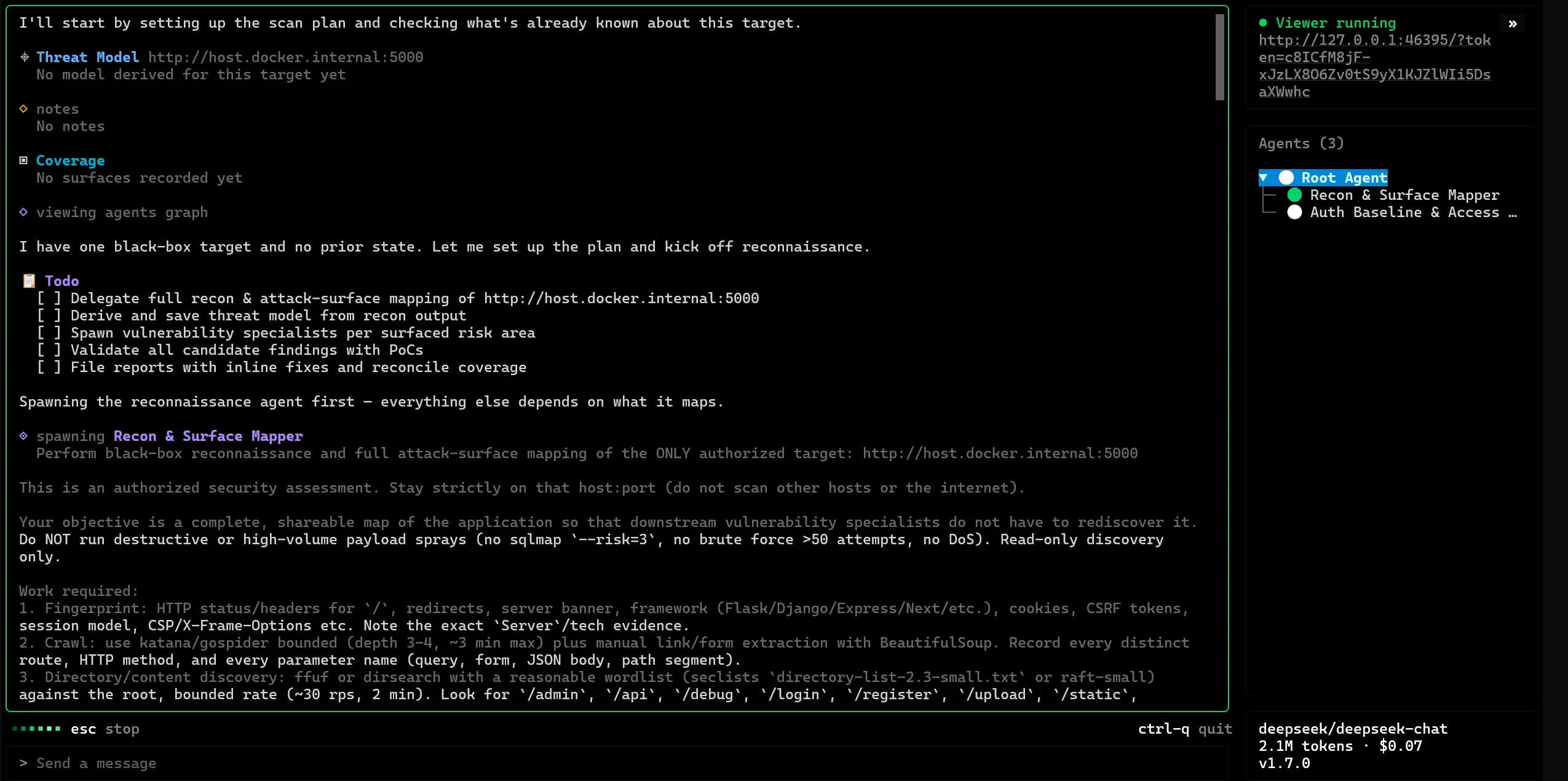
strix --target http://127.0.0.1:5000可以发现它是通过多个智能体去完成测试任务,会先从信息搜集开始,调用自身集成的相关工具去执行。
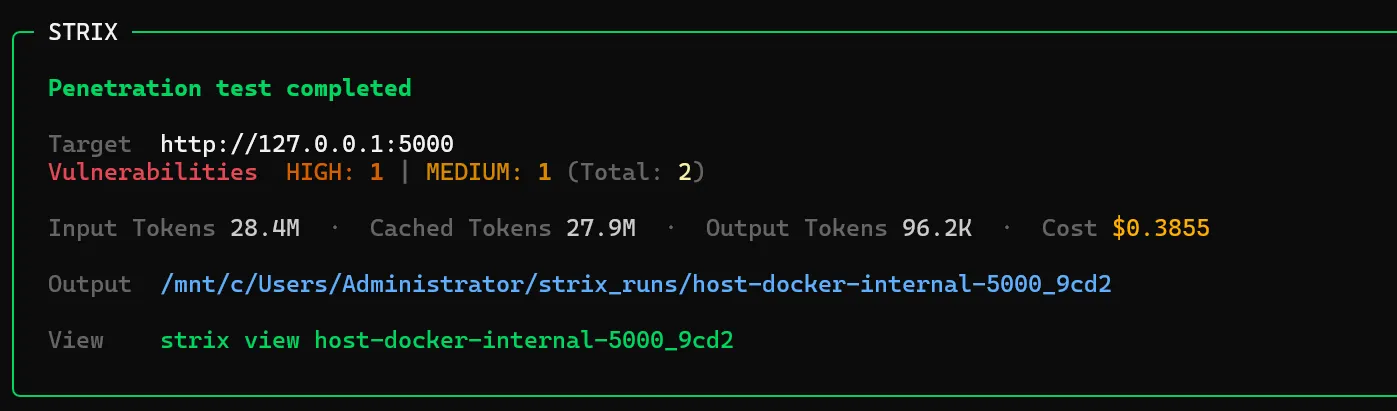
任务完成后会给出一个整体结果信息,同时会在运行strix命令的目录下创建一个strix_runs文件夹用于存放漏洞报告。
同时也可以通过instruction参数添加提示词,这个提示词会给到智能体,该参数也有很多应用场景,比如目标平台需要登录,我们可以把账号密码通过提示词传入,如下示例:
strix --target http://127.0.0.1:5000 --instruction "平台登录账号是admin,密码是AdminDemo123!"Strix也提供了页面查看功能,通过view参数会启动一个web服务,可浏览器直接访问,在该页面上可查看相关的智能体及漏洞情况:
strix view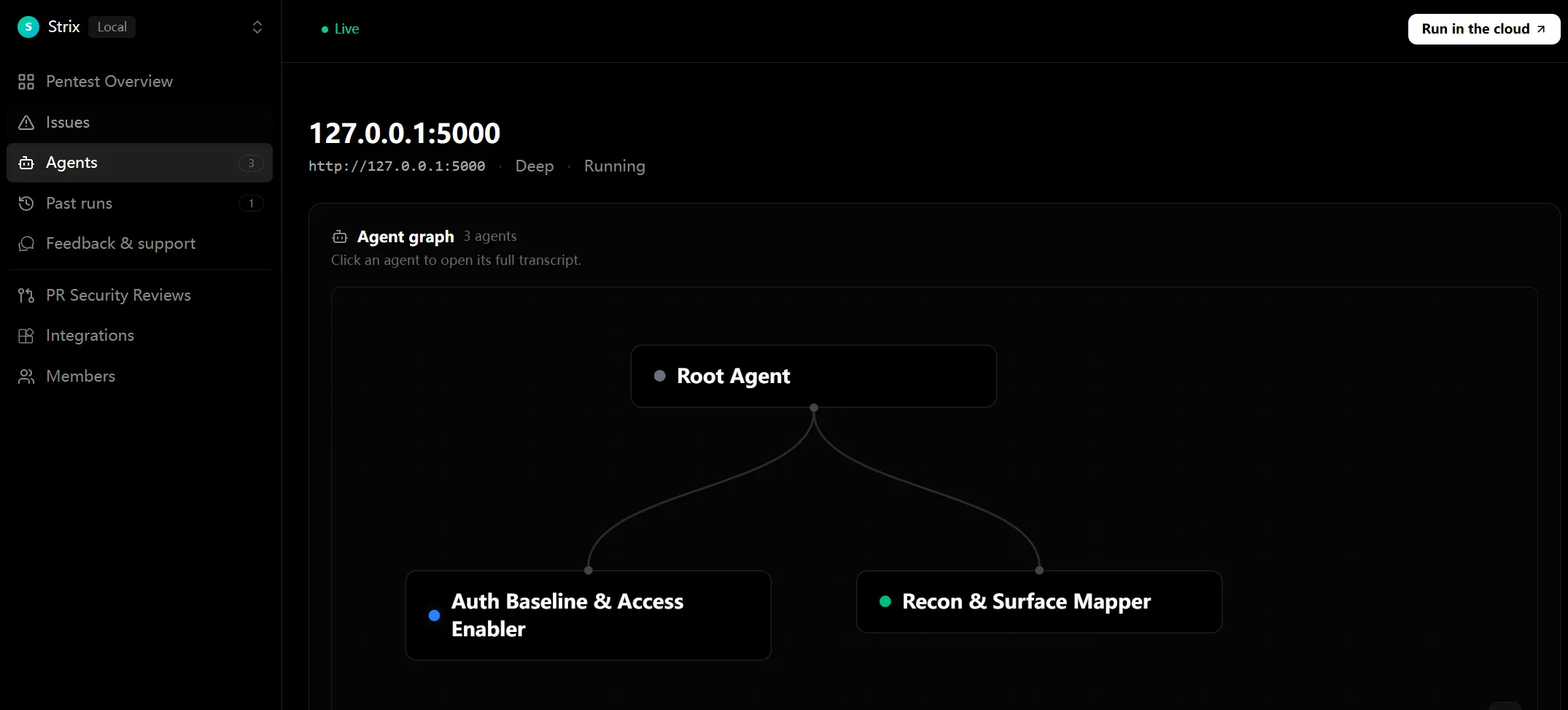
Strix白盒
Section titled “Strix白盒”对源码扫描也是通过target参数,指定本地源码所在目录,或者是github地址,示例如下:
strix --target /mnt/c/Users/Administrator/Desktop/store这个源码扫描效果感觉挺好,不仅找出了故意留下的所有漏洞,同时也找出了额外的一些漏洞,当然,这些漏洞仅仅是通过分析源码得到的,并不代表就一定能复现成功。
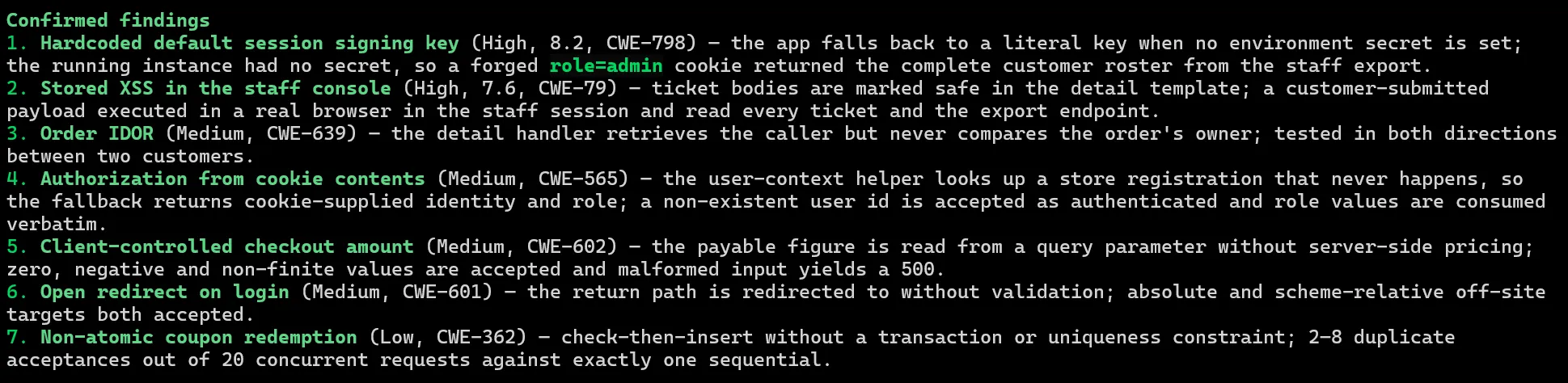
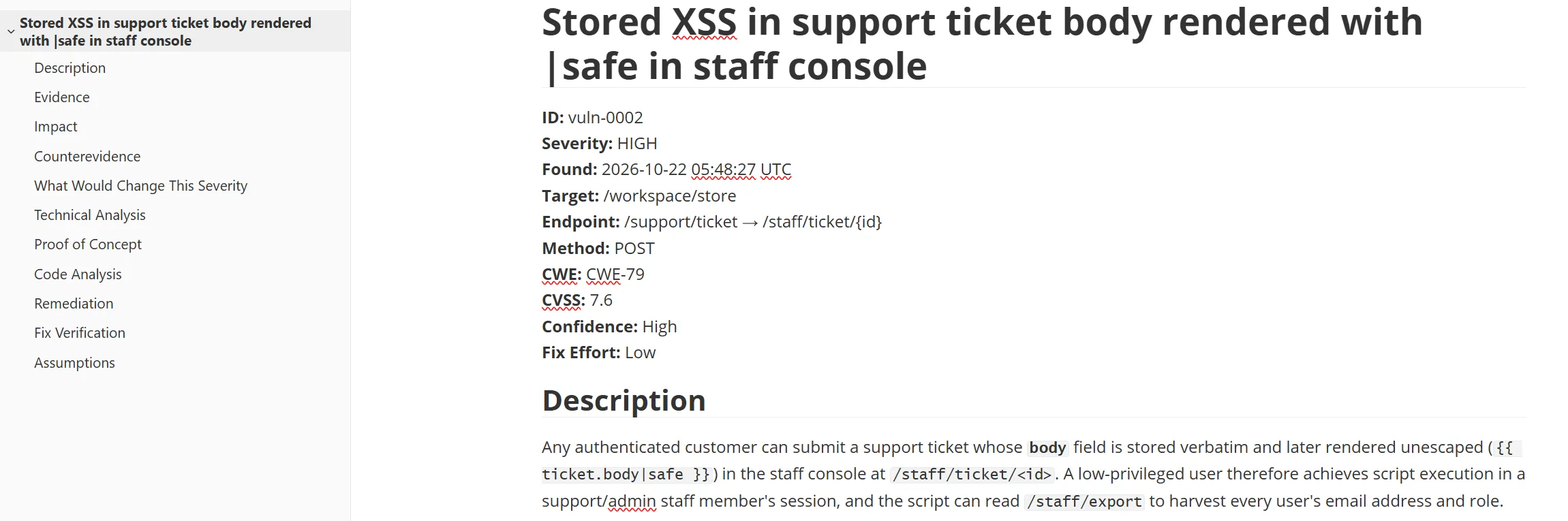
针对每个漏洞Strix都会单独写一个报告,报告会非常详细,包括了从描述、危害、利用、POC、修复等等内容。
Strix混合模式
Section titled “Strix混合模式”在白盒模式中,Strix报告了很多漏洞,但是并不代表百分百都存在,我们可以用混合模式,让其对源码报出来的漏洞进行验证,这里需要通过两个t参数,即还是target参数,一个指定源码,一个指定URL,如下示例:
strix -t /mnt/c/Users/Administrator/Desktop/store -t http://127.0.0.1:5000Strix不论是黑盒还是白盒还是混合模式,都是通过target这一个参数指定的。Strix在任务完成后通常会进行一些询问,比如是否有进一步信息提供等,如果想让它全自动,可以加上-n参数,全称是non-interactive,代表非交互模式运行。需要注意的是,对于很多登录功能,带有图形验证码、非人类识别或者手机验证码的,则需要我们参与一下,登录成功后,可以把cookie等认证信息放到指令参数中供Agent使用。
经过上面测试,发现有源码是效果最好的,之后就是黑盒带凭证的情况,最后就是无凭证的情况。
小枣信安:专注于网络安全,涵盖智能体安全、大模型安全、漏洞挖掘、红蓝攻防、应用安全、AI赋能网络安全等方向。